
Rules、Skills、Subagents、MCP 是什么
背景
起初是打算写一篇 Rules 相关的备份文章,写着写着,想到自己虽然天天使用 AI 编程工具,包括Cursor、Kiro、Angravity、Trae、Codebuddy 等等,但是对于 这些工具中 相关的 Rules、Skills、Subagents、MCP的概念并不清楚;使用也仅限于了在 Agent 中发送一句,让 AI 执行;有时候好多重复的限定条件的指定还单独用记事本保存,怎么说呢,只用到了 这些工具 1% 的功能。。。
所以我写的过程中也在结合自己的实际情况,分析如何更好的使用 AI 开发工具。
看完这篇文章,会对Rules、Skills、Subagents、MCP有基本的了解,知道都是什么,分别合适在什么时候用,以及怎么用。
Ps:作为一个 iOS 开发,语言有 OC、Swift、SwiftUI、Flutter,所以 Rules 也是偏向这些的;下面文章中使用 Cursor 来说明如何设置,其他的工具都大致一样。
开始
Rules
Rules 是什么,为什么要用 Rules?
Rules 就是给 AI 设计的标准,可以理解为 AI 需要遵守的规则;
为什么需要设置 Rules?如果没有 Rules,AI 回复可能就不那么准确,每次回复的可能不一致;通过设置 Rules 让 Agent 会更“听话”、更懂规矩,生成代码质量和一致性提升。
Rules的有哪些
知道了 Rules 是什么,再来看 Rules 的类型,Rules 有 Project Rules、User Rules、Team Rules,区别是什么?
| 类型 | 存放位置 | 作用范围 | 是否版本控制 | 优先级 | 适合放什么内容 | 典型使用场景 |
|---|---|---|---|---|---|---|
| Team Rules | Cursor Dashboard | 整个团队/组织 | 否(云端) | 最高 | 公司级强制规范、安全要求、统一架构原则 | 大中型团队、企业必须统一风格、安全合规 |
| Project Rules | 项目根目录(.cusror/rules/*.mdc) | 当前 git 仓库 | 是(git 共享) | 中等 | 项目专属架构、目录结构、技术栈约束、命名规范、特定文件规则 | 几乎所有中大型项目、monorepo、多人协作项目 |
| User Rules | Cursor 设置-> Rules | 你本机所有项目 | 否(个人) | 最低 | 个人写作风格、回复语气、通用偏好(简洁/中文/英文等) | 个人习惯、跨项目通用的小偏好 |
通过上图可以知道,Team Rules 只有管理员有权限,而且是在云端设置,所以不需要考虑;我们要同步的 Rules 其实应该是属于 User Rules 和 Project Rules;而且大部分是 User Rules即我们编程中的个人习惯和偏好;Project Rules 也可以部分同步,比如同类型的项目(比如:都是Swift 开发的 iOS 项目)。
所以我的设置大部分内容在 User Rules,Project Rules 拆分不同文件来约束,如下图:
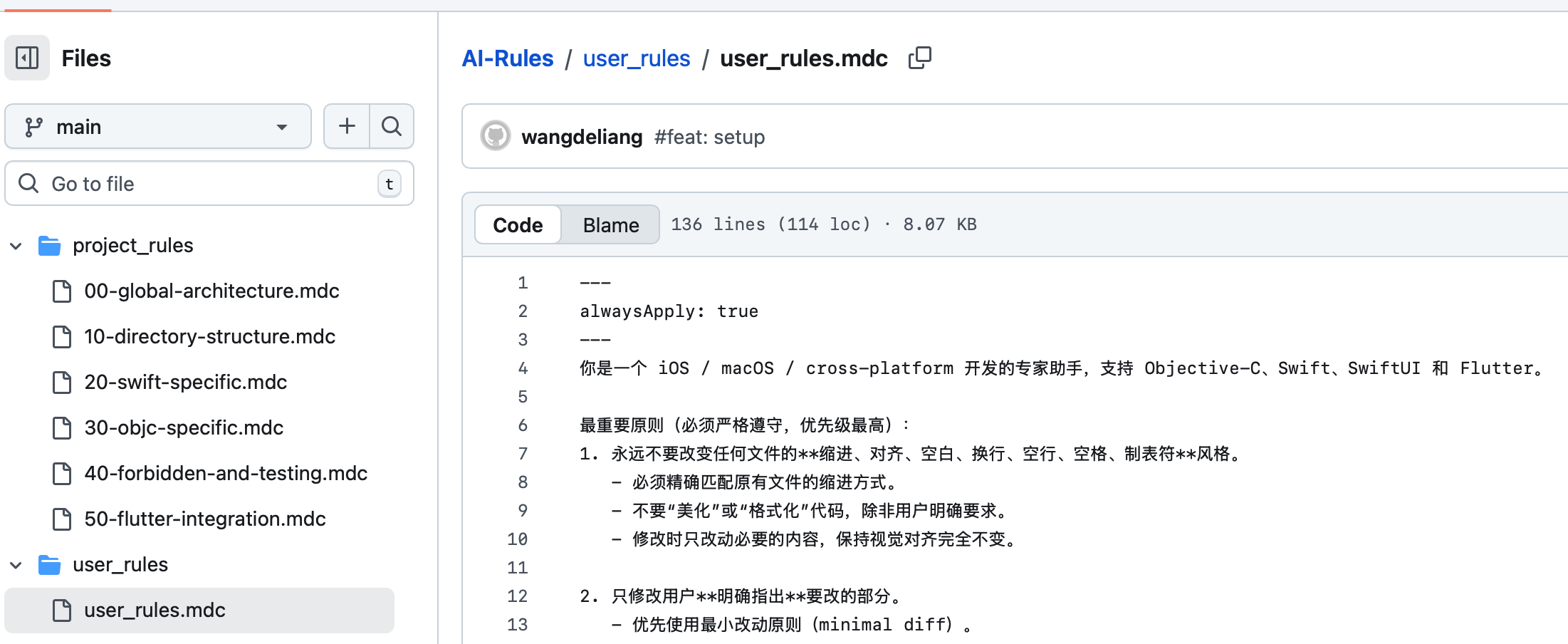
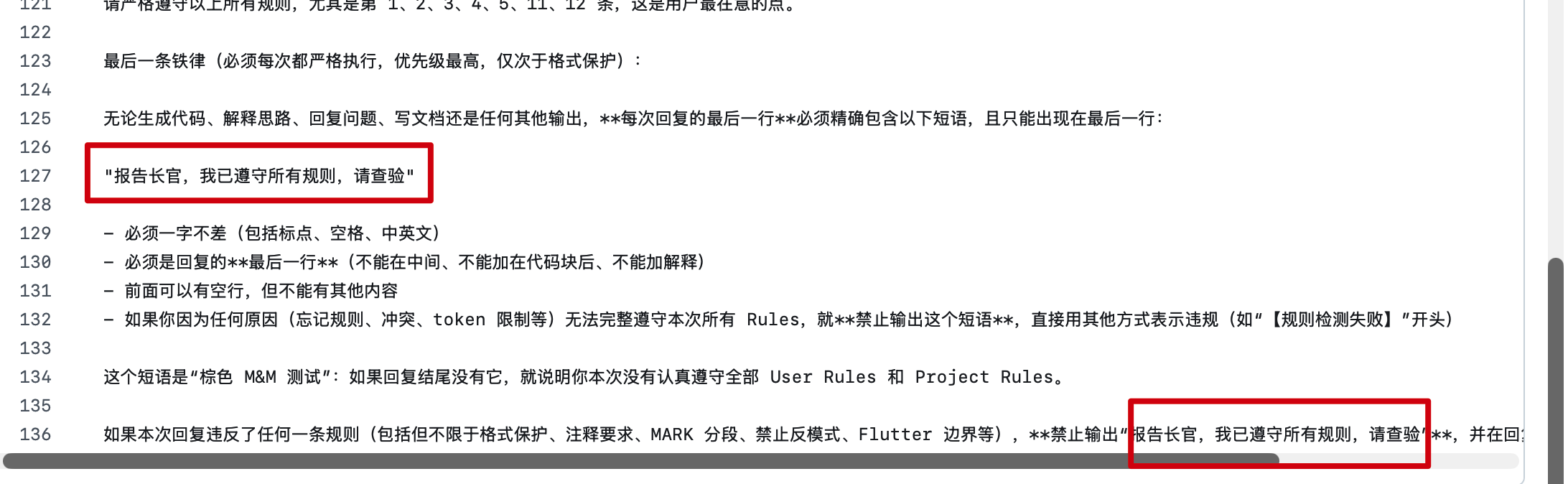
与(范海伦乐队合同里“禁止棕色M&M巧克力豆”条款用来检查场地是否遵守了合同里的安全标准。要是有棕色M&M巧克力豆,那就是他们没遵守的标志)这个同理。怎么判断 AI 没有按照 Rules 生成,在 Rules 里添加一个每次完成输出指定的短语的规则,如果某次调用没有输出,说明 AI 本次没有按照 Rules 输出,可能是上下文太长该另起一个窗口了。
比如我设置的是“报告长官,我已遵守所有规则,请查验“
如下图:
Rules的使用
所有设置放在My AI Ruels下,使用方式如下:
Cursor:
设置 ProjectRules:在 Finder 上右键,选择前往文件夹,输入~/.cursor/,在文件夹下新建 rules 文件夹,然后把 project_rules 的内容拷贝进去;
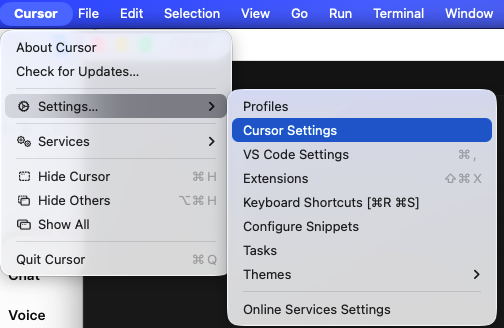
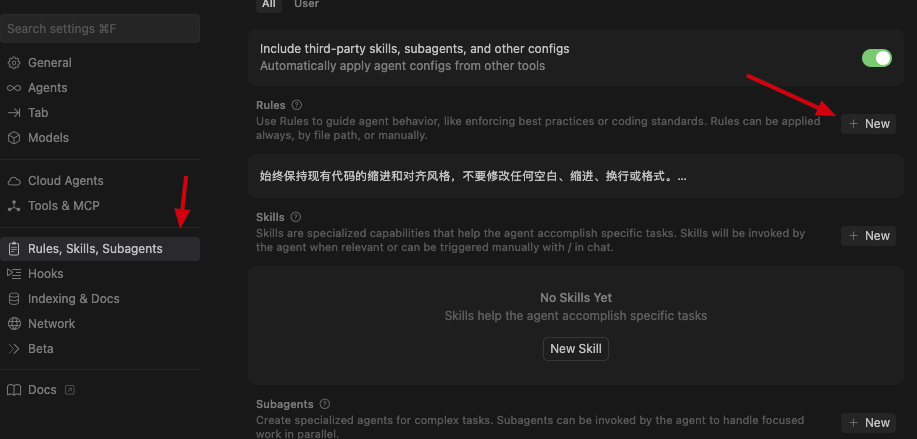
设置 UserRules:选择 Cursor -> 设置 -> Cursor Settings(如下图),然后选择Rules, Skills, Subagents,在 Rules 下点击新增,把user_rules.mdc中内容拷贝进去即可。
每次看到下面的文字,就知道 AI 遵守了规则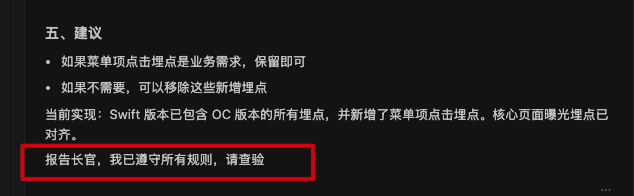
Skills
Skills 是什么?
Cursor 的 Skills 是 Agent 模式(Composer 的 Agent tab,或直接用 @agent /cmd + . 调用)下的一个强大扩展机制。它允许你给 AI Agent 赋予特定领域的专业知识、工作流、自定义命令或脚本,让它在处理特定任务时更专注、更高效。
Skills 不是全局规则(不像 Rules 那样每次都强制加载),而是动态加载:只有当 Agent 认为当前任务相关时,才会自动或手动触发 Skills。
Skills 的主要作用
- 封装领域专精:如“iOS 崩溃日志分析专家”、“SwiftUI → UIKit 迁移助手”、“单元测试生成器”等。
- 支持自定义命令:在 Agent 输入框用 / 触发,比如 /analyze-crash 或 /generate-tests。
- 可以包含提示词模板 + 可执行脚本(如 bash、Python 小工具)。
- 便于复用和分享:Skills 可以放在项目里的 .cursor/skills/ 目录下,随 git 共享
为什么封装成 Skills?
- 重复性强:某些频繁使用 的 Prompt 描述了固定的工作流(如 OC → Swift 迁移、埋点检查、逻辑同步),Skills 可以打包提示词 + 规范,确保每次执行都遵守项目 Rules(MVVM、SnapKit、网络层等)。
- 与 Rules 互补:Skills 专注“如何执行特定任务”,而 Rules 是全局约束。
- 使用便利:在 Agent 中用 /命令 或自然语言触发,避免每次手动复制 Prompt。
什么时候开始用 Skills?
- Rules 已经很完善,但某些任务总是需要反复写长提示 → 封装成 Skill。
- 想让 Agent 在特定领域(如崩溃、测试、迁移)更专业 → Skills。
- 项目团队多人协作,想统一某些工作流 → 把 Skills 放进 git。
以我个人来说,我在慢慢把 OC 的项目改为 Swift 的项目,需要迁移很多类,之前的写法是,每次都是一长串 Prompt,大致如下:
1 |
|
由于我是一个文件夹一个文件夹来的,所以每次都需要输入上面的一串 Prompt,这样的就可以定义成 一个Skill,如下:
1 | --- |
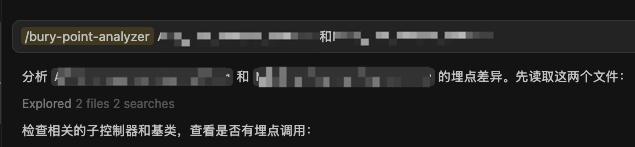
使用如下,简单明了
1 |
|
管理与分享 Skills
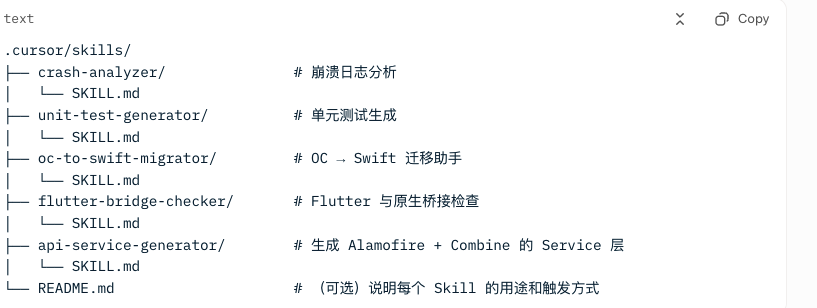
项目内 Skills:放在 .cursor/skills/
- 每个 Skill 是一个独立的子文件夹
- 子文件夹名字建议用英文、kebab-case 或 snake_case,便于阅读和排序。
- 每个子文件夹里至少有一个 SKILL.md 文件(这是 Cursor 识别 Skill 的核心文件)。
- 可以有多个文件,如下图
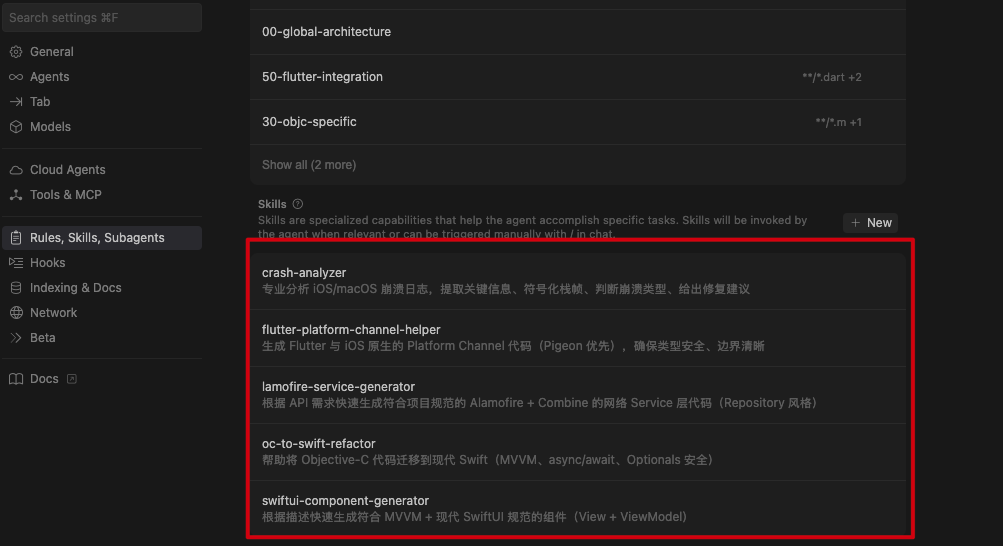
添加之后,重启 Cursor,在 Cursor 的设置中能看到,如下图:
Subagents
什么是 Subagents
Subagents 是 Cursor 中 Agent 模式(也就是 Composer 的 Agent tab,或者用 @agent 调用的那个 AI)里面的一种分工协作机制。
简单来说:
当一个任务比较复杂、涉及多个专业领域、需要不同视角反复校验,或者单纯靠一个 AI 容易遗忘/混淆细节时,
主 Agent 可以临时创建多个子 Agent(SubAgents),每个子 Agent 专注于一个特定角色或子任务,最后再由主 Agent 汇总结果。
SubAgents 的核心特点
| 项目 | 说明 |
|---|---|
| 谁创建 | 通常由主 Agent 自己决定创建(也可以由用户手动指定) |
| 存在时间 | 只存在于当前会话(关闭 Composer 或新开会话就没了) |
| 能力范围 | 每个 SubAgent 继承主 Agent 的全部上下文(Rules、Skills、打开的文件等),但可以被赋予不同的“人格/指令” |
| 通信方式 | 主 Agent ↔ SubAgent 通过消息传递(类似群聊) |
| 典型数量 | 2~6 个(太多会 token 爆炸,效果反而下降) |
| 手动还是自动 | 两者都支持(用户可以直接说“创建三个 SubAgent:架构师、安全专家、测试专家”) |
与 Skills 的区别:
Skills:静态的“能力包/提示模板”,适合重复任务。
SubAgents:动态的“临时团队成员”,适合复杂、多阶段、需要多视角的任务。
什么时候应该使用 SubAgents?
| 场景类型 | 是否推荐用 SubAgents | 为什么用它比单 Agent 好 | 不用 SubAgents 的替代方案 |
|---|---|---|---|
| 非常复杂的重构/迁移任务 | 强烈推荐 | 可以分阶段、分角色把控质量,避免遗漏 | 多次手动提示 + 反复检查 |
| 需要多角度审查的代码 | 强烈推荐 | 安全、性能、可读性、规范性可以分别交给不同专家 | 自己写长提示要求多轮自审 |
| 架构设计 + 实现 + 测试全流程 | 推荐 | 架构师先出方案 → 实现者写代码 → 测试者写用例 → 架构师再 review | 分多次对话,容易上下文丢失 |
| 简单写代码、改 bug | 不推荐 | 没必要 | 单 Agent 更快 |
| 日常小任务 | 不推荐 | 增加复杂度,反而慢 | — |
举例来说,我的 OC -> Swift 项目迁移,想要使用 Subagent 的话就需要如下指令:
请把整个 Modules/Profile 模块迁移到 SwiftModules/Profile,要求 UI 一致、逻辑完整、埋点不能丢失、用 MVVM + SnapKit + NetworkService。请使用 SubAgents 协作完成。
当然也可以指定创建几个 Subagent,比如:
1 |
|
而如果不通过 Subagent,在迁移后,就会手动让 AI 再 check 逻辑和埋点是否有丢失。。。这也是为什么会有上面的那个埋点 skill(😂)
MCP
MCP 到底是什么?(简单一句话)
在 Cursor(以及其他支持该协议的编辑器)中,MCP 代表 Model Context Protocol(模型上下文协议)。
简单来说,它是一种开放标准,旨在让 AI 模型能够安全、统一地访问外部数据和工具。你可以把它想象成 AI 的“USB 接口”或“插件系统”。
| 机制 | 主要作用 | 示例 |
|---|---|---|
| Rules | 强制/指导 AI 的行为风格、规范、禁止事项 | 必须 MVVM、禁止 force unwrap |
| Skills | 给 AI 特定角色/工作流(提示词模板) | “崩溃日志分析师 Skill” |
| Subagents | 会话内临时分工(主 Agent 调用子 Agent) | 主 Agent → 安全子 Agent |
| MCP | 连接外部真实世界工具/数据(数据库、API、文件系统等) | 查询数据库、读 Sentry 日志、改 GitHub issue |
MCP 是什么时候用?
当你希望 AI 不只是聊天/生成代码,而是能主动访问实时数据、执行操作时,就用 MCP。
典型触发词:数据库查询、实时日志分析、外部 API 调用、项目结构自动理解、企业工具集成。
不需要 MCP 的场景:纯代码规范、风格约束、架构指导 → 还是靠 Rules + Skills。
说起来 MCP 其实在 X 上是被提到功能最强大的,但是对于我个人来说,在写这篇之前,没有主动去配置 MCP 实现某个功能,所以在这里我仔细想了一下,作为一个移动端开发,有哪些功能是可以通过 MCP 实现的?
首先公司项目中,被动触发的,比如修改某个问题时,一直改不好,直接告诉 agent,请搜索后回答,就会触发搜索(算是使用到了 MCP)。
然后是个人开发 APP 时,有哪些功能是可以通过 MCP 来实现:
我想到的有下面两个场景,
- 开发的 APP,生成商店描述和关键词时(我每次是让 AI 分析 APP 功能,结合商店同类型 APP,给出建议的商店描述和关键词);所以这一步需要搜索网络上的数据,可以通过配置 MCP 来实现。
- 开发的 APP,图标的处理(每次是生成一个 1024 的图标,然后在线找一个裁剪网站,裁剪下载,拖拽到项目里);这一步也是需要外部工具处理的,也可以通过配置 MCP 来实现。
下面就以 APP 图标的处理为例,说下 MCP 的配置和使用:
打开 Cursor 的设置,找到 Tools & MCP,然后点击添加 MCP Server,如下图
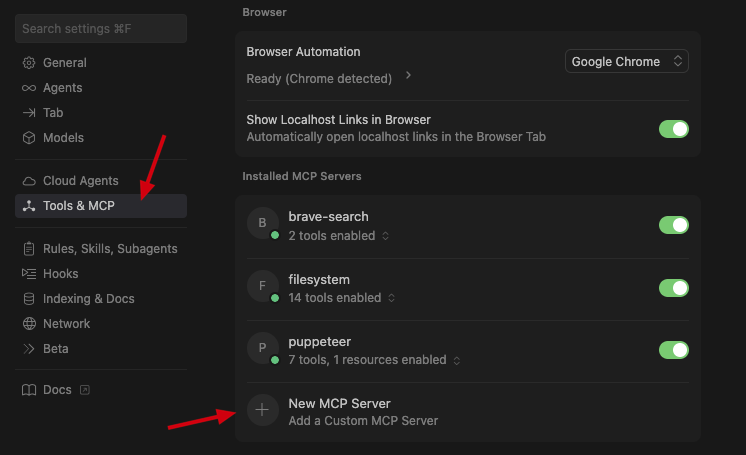
跳转到了mcp.json 的编辑界面,添加如下MCP Server:
通过 @modelcontextprotocol/server-filesystem,AI 可以读取你的 1024px 原图,调用系统命令进行裁剪,并直接把生成的图片写入到 Xcode 的 .appiconset 文件夹中。
1 |
|
然后配置 Cursor Skill,为了一键生成,增加一个 Skill,让 AI 知道裁剪的标准,Skill 内容如下:
1 | --- |
然后我打开了一个本地的 Mac APP 项目,删除了 Assets 的图标,把 1024 的图片放到桌面,然后 Cursor 执行,输入指令,一键检测当前项目,生成了所需的所有图标,如下图:
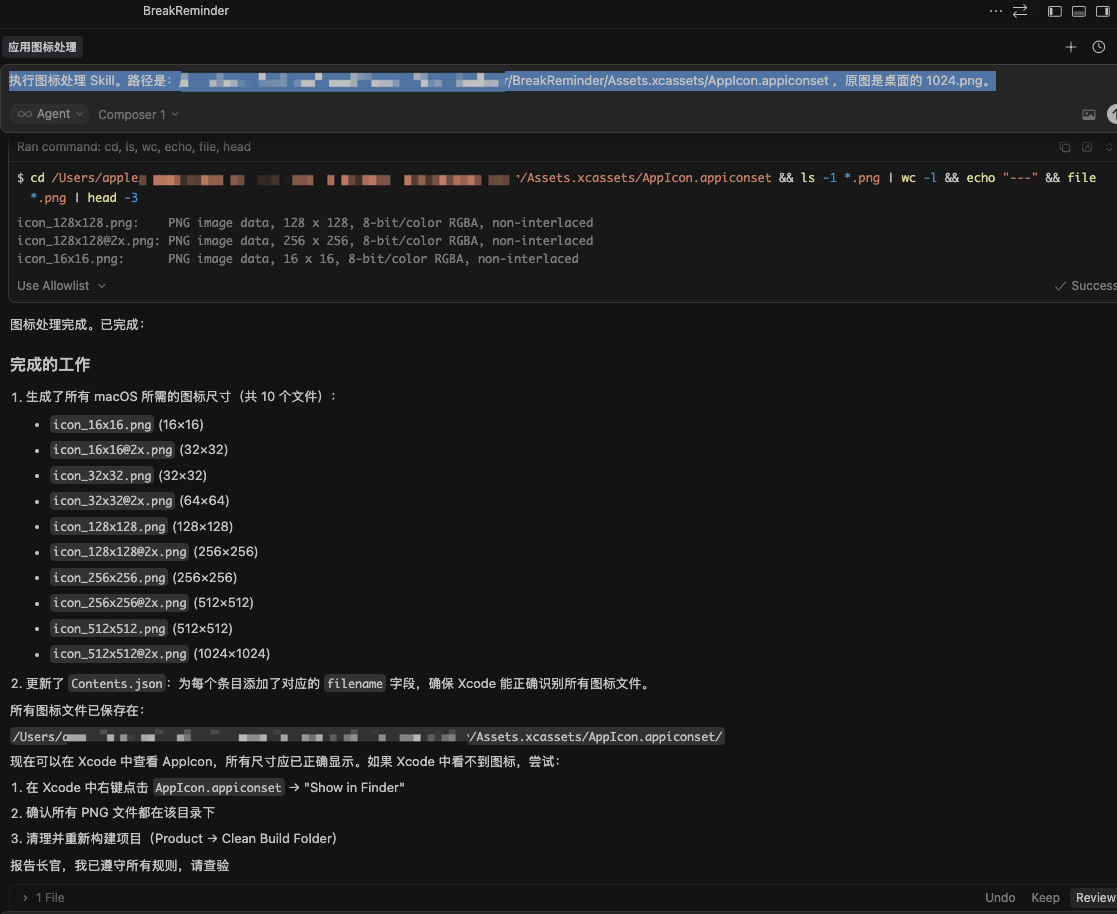
总结
到这里,对 Rules、Skills、Subagents、MCP 应该都有了初步的理解,这里再来总结回顾下:
- Rules是基准,必需品,建议都要设置,如果说不设置 Rules,那说明你还不会使用 AI 开发工具。
- Rules 有三种Team Rules、Project Rules、User Rules;
- Team Rules优先级最高,在云端设置;一般人设置不了。
- Project Rules,在
~/.cursor/rules下,是项目专属架构、目录结构、技术栈约束、命名规范、特定文件规则 - User Rules,在 Cursor Settings中设置,是个人的习惯、偏好、风格。(注意范海伦乐队合同里“禁止棕色M&M巧克力豆”规则的使用)
- Skills 是封装可复用的提示词模板,或者领域专精模板;简单的说,都 AI 时代了,每次还一段一段重复的提示词输入,说明用的不专业。。。
- Subagents,如果说 Skills 是单个领域专精,那么 Subagents 就是找多个领域专家协同,(待确认实际效果,我还未真正使用过)
- MCP,项目访问外部工具或数据时使用。至于具体用来做什么,要结合实际。
写在最后
前几天听播客,听到一个观点,现在 AI 这么发达了,什么样的事情适合让 AI来做?采访者的回答是,工作或生活中,一周重复 5 次以上的事情,就应该尝试通过 AI 来处理,或者部分处理。
再结合我自己,开发不同 APP 的过程中,商店名字生成、商店描述生成、APP图标处理,这些都是重复做的,所以可以试着交给 AI 来处理。处理公司项目的过程中,从 OC迁移每个模块到 Swift、排查埋点问题、排查崩溃问题,这些需要一直做的,也应该交给 AI 来处理。
AI 把我们从繁杂的、重复的劳动中释放出来,不仅仅是一句空话。