或者这么问,对于这几个的概念:supportedFamilies、WidgetBundle以及Configurable Widget是否知晓,如果都知道,那就不需要看本篇文章了。
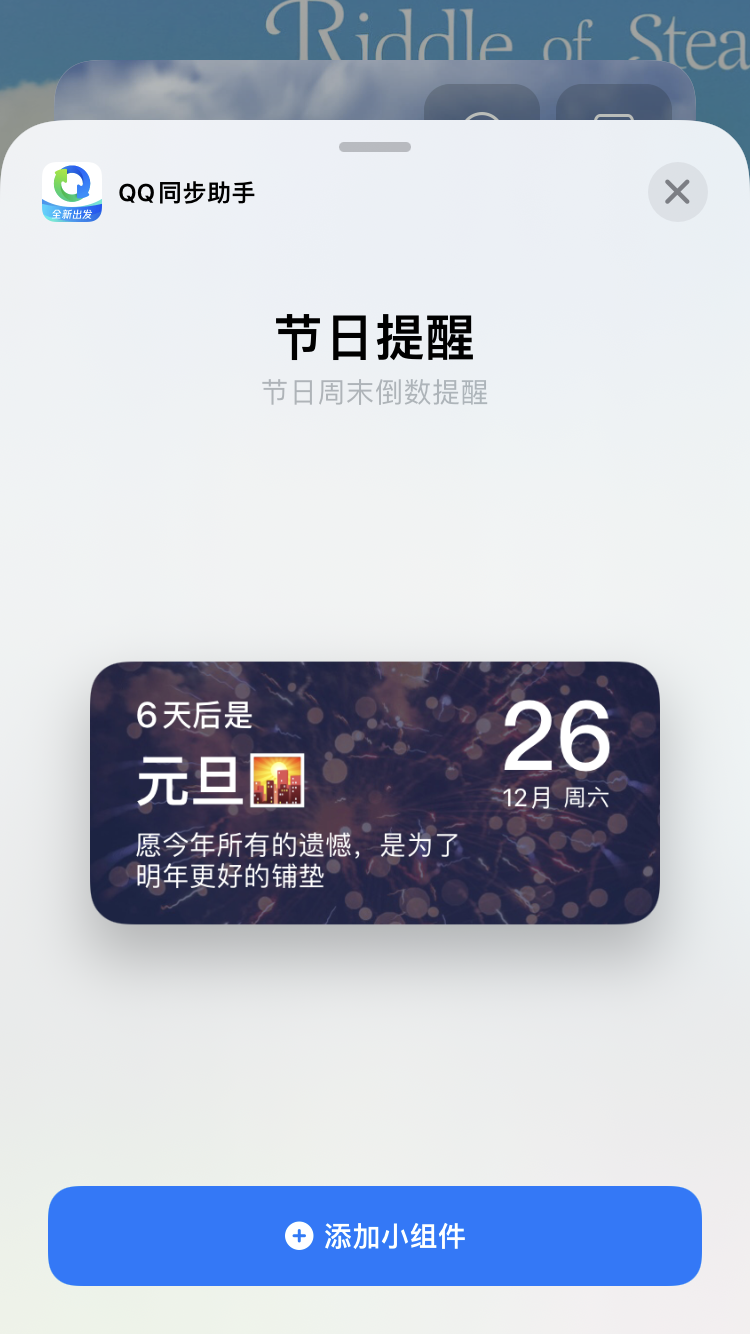
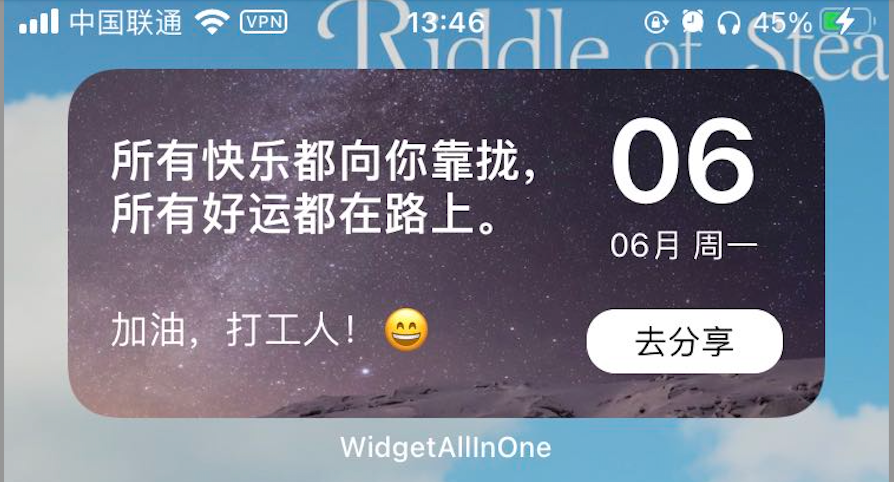
QQ 同步助手的Widget只显示一个Widget的效果,是设置了 Widget 的supportedFamilies只有systemMedium 样式;
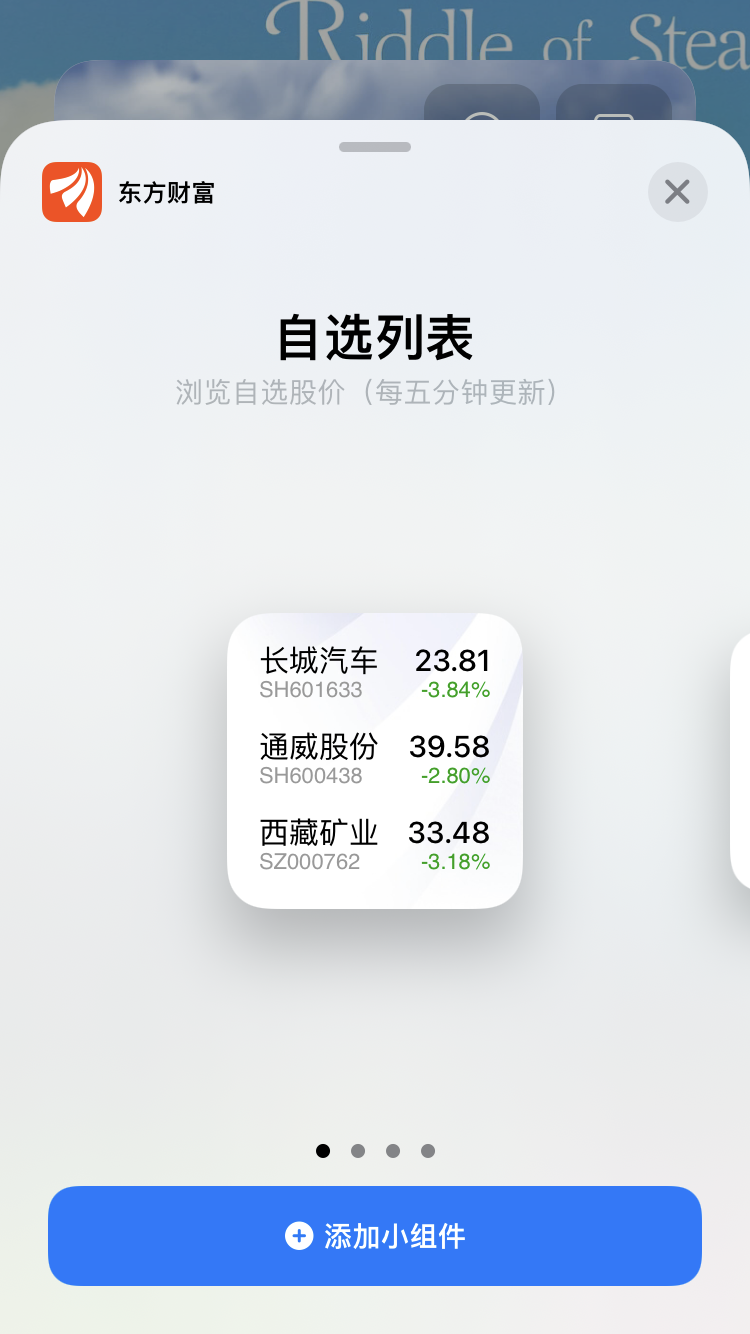
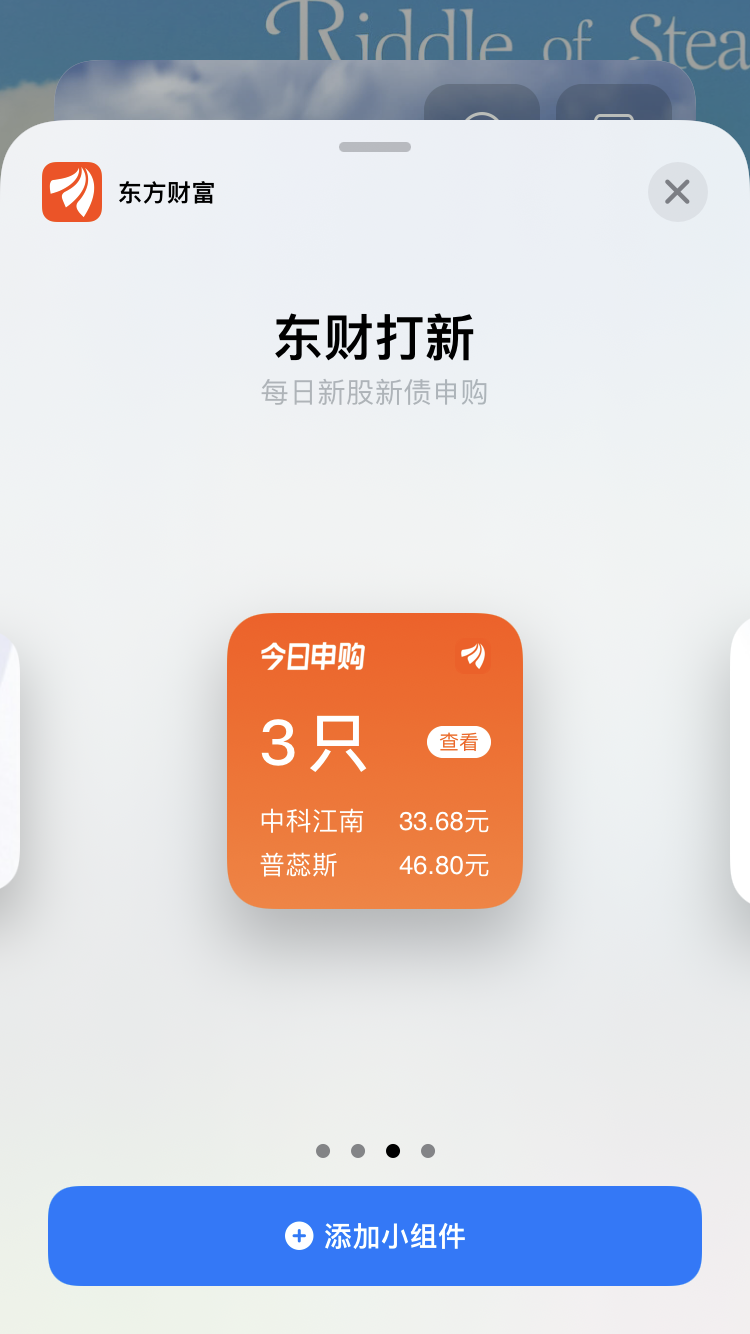
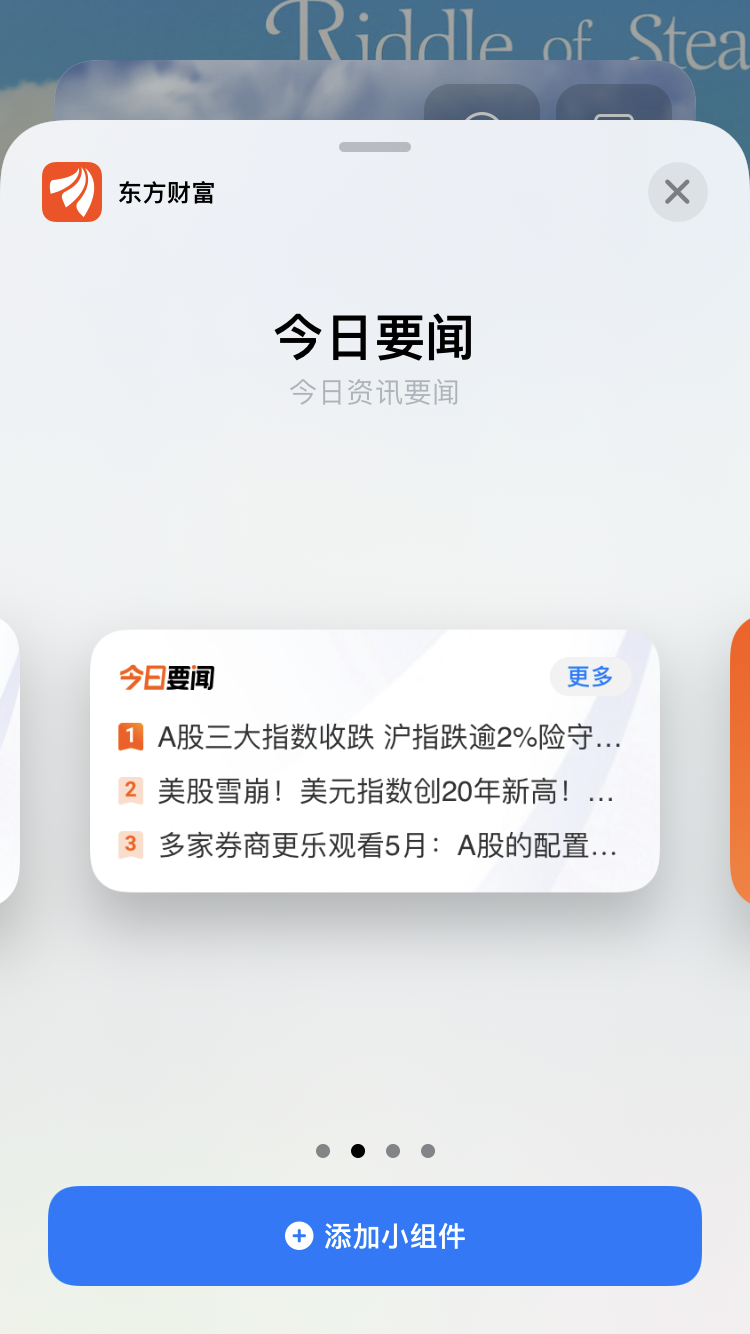
东方财富的多组 Widget,是通过WidgetBundle实现的,可以设置多个Widget,每个 Widget 都可以设置自己的大中小;区分是否使用了 WidgetBundle,可以通过滑动时,Widget预览界面同步的文字是否跟着滑动来区分:同一个 Widget 的大中小不同样式,滑动时顶部的标题和描述是不会动的;不同组的 Widget,每个 Widget 都有自己的标题和描述,滑动时,文字是跟着一起滑动的。
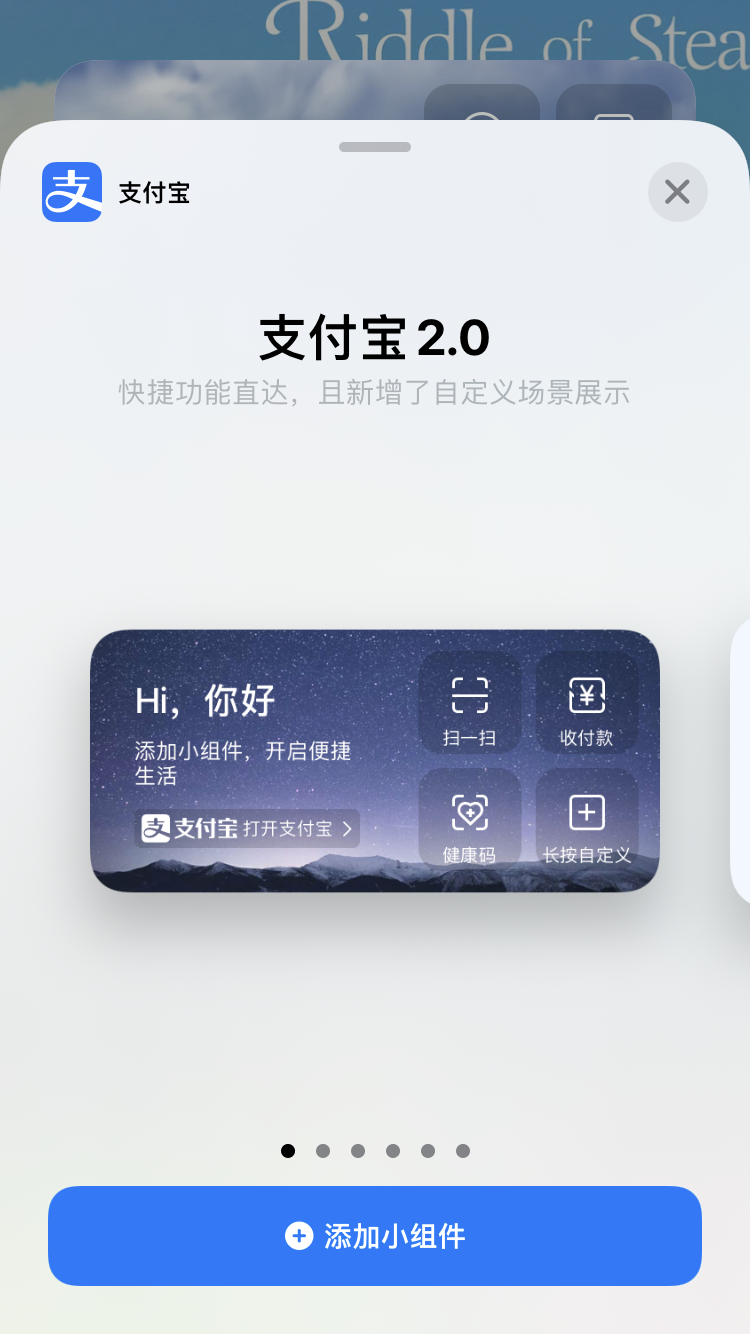
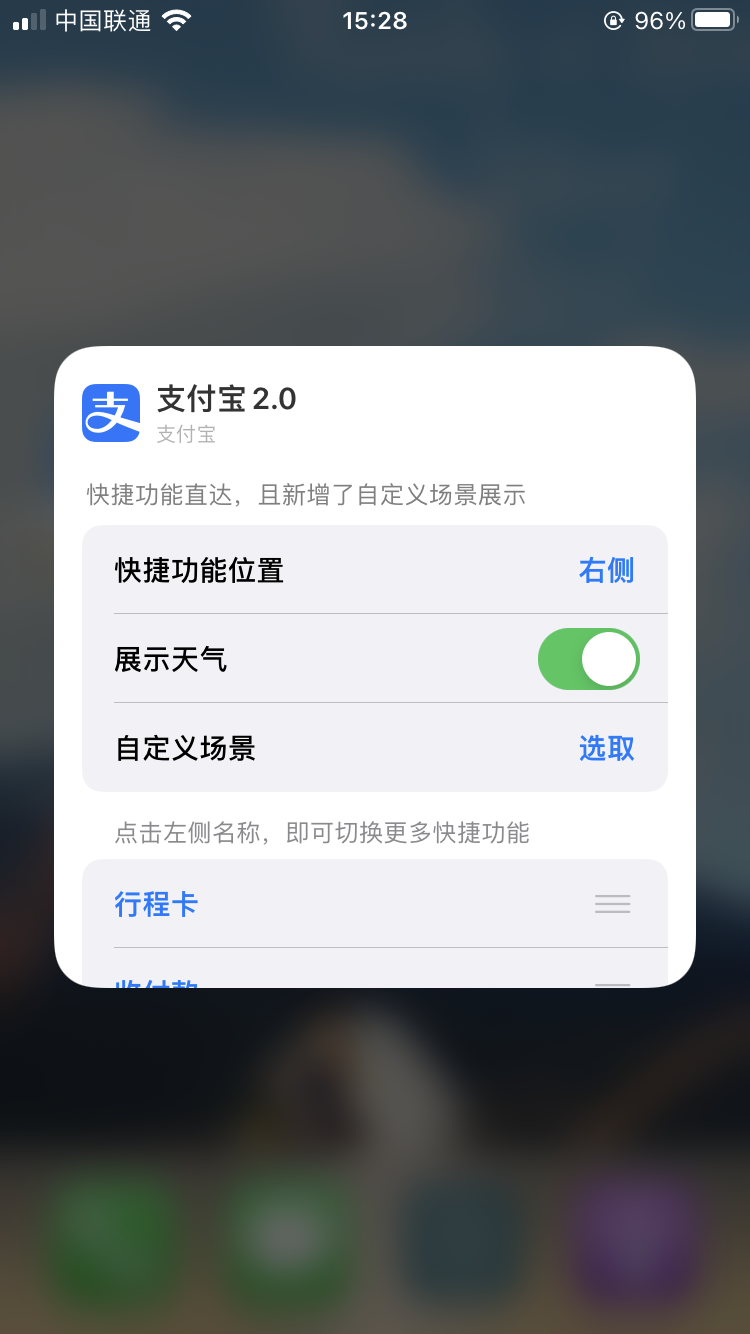
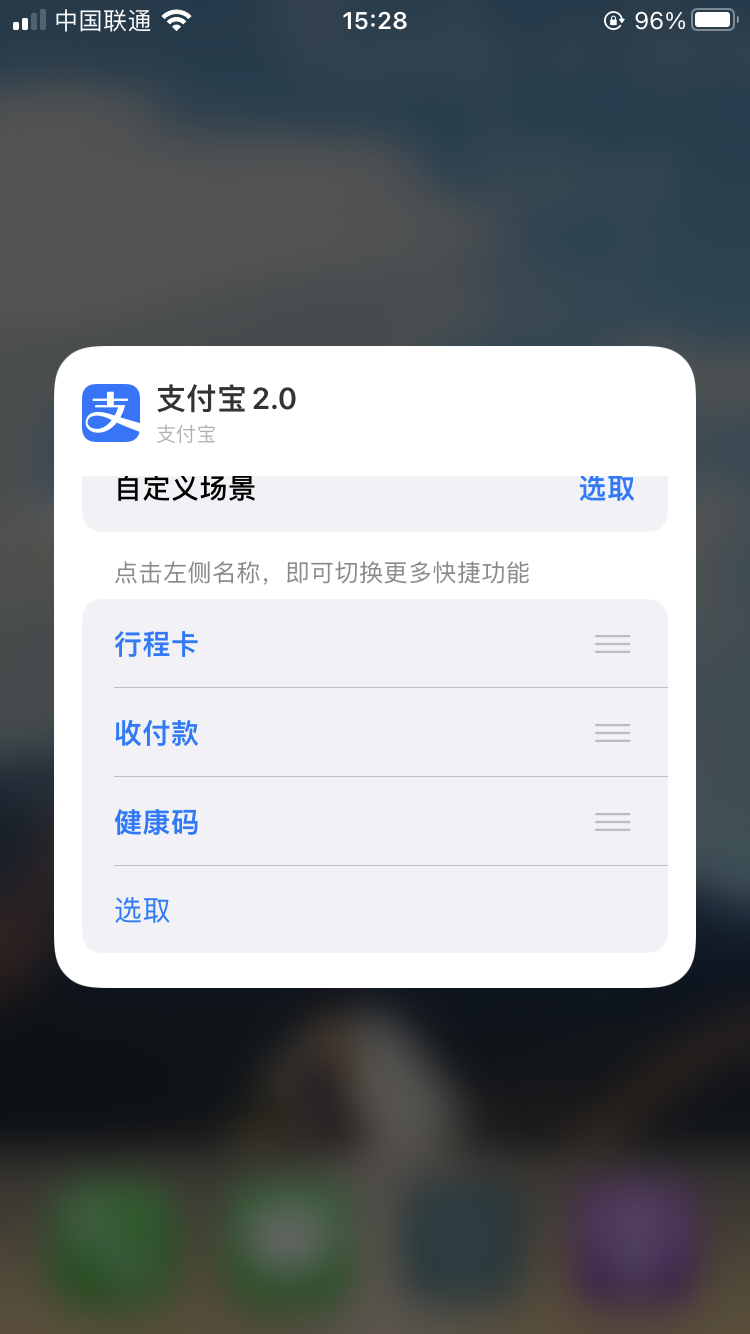
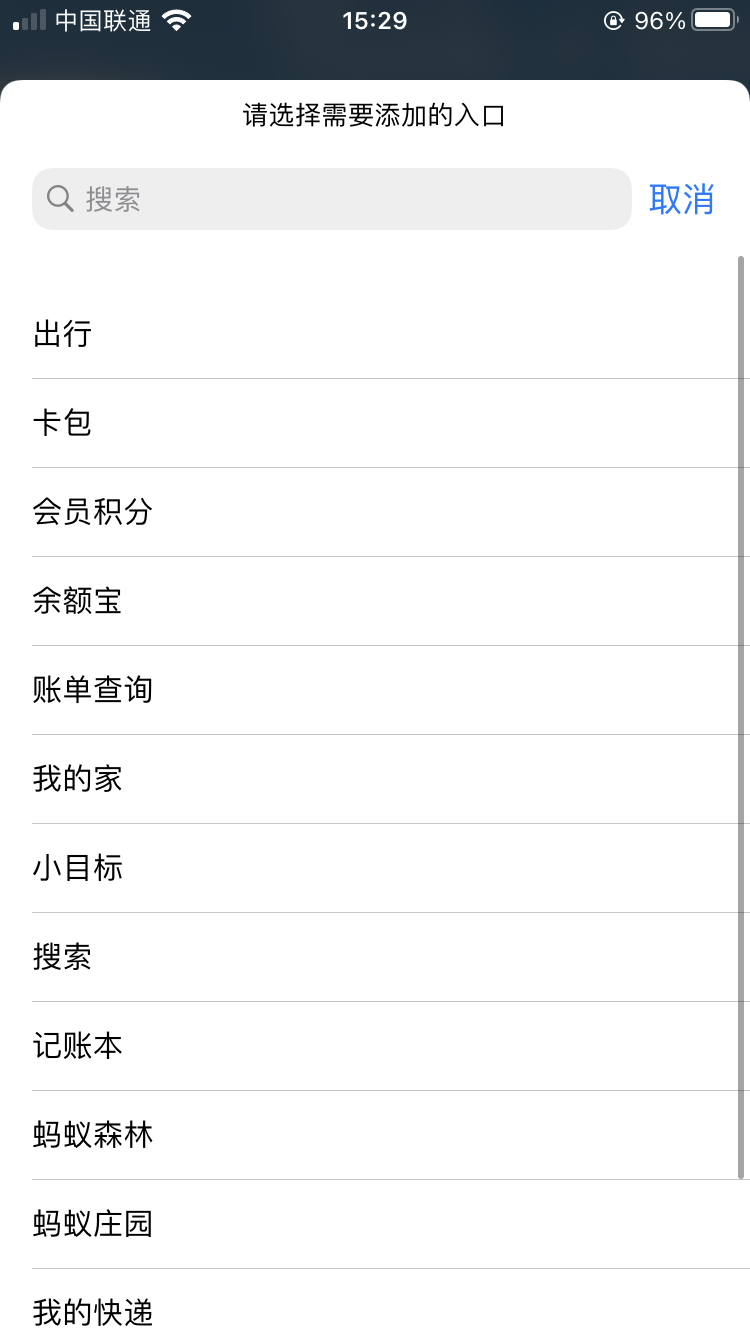
支付宝的 Widget,使用了Configurable Widget,定义了Enum类型和自定义数据类型,设置Intent 的Dynamic Options和Supports multiple values。
开发 开始前的说明:App之间的数据共享——App Group的配置 ,这里就不展开说明了。
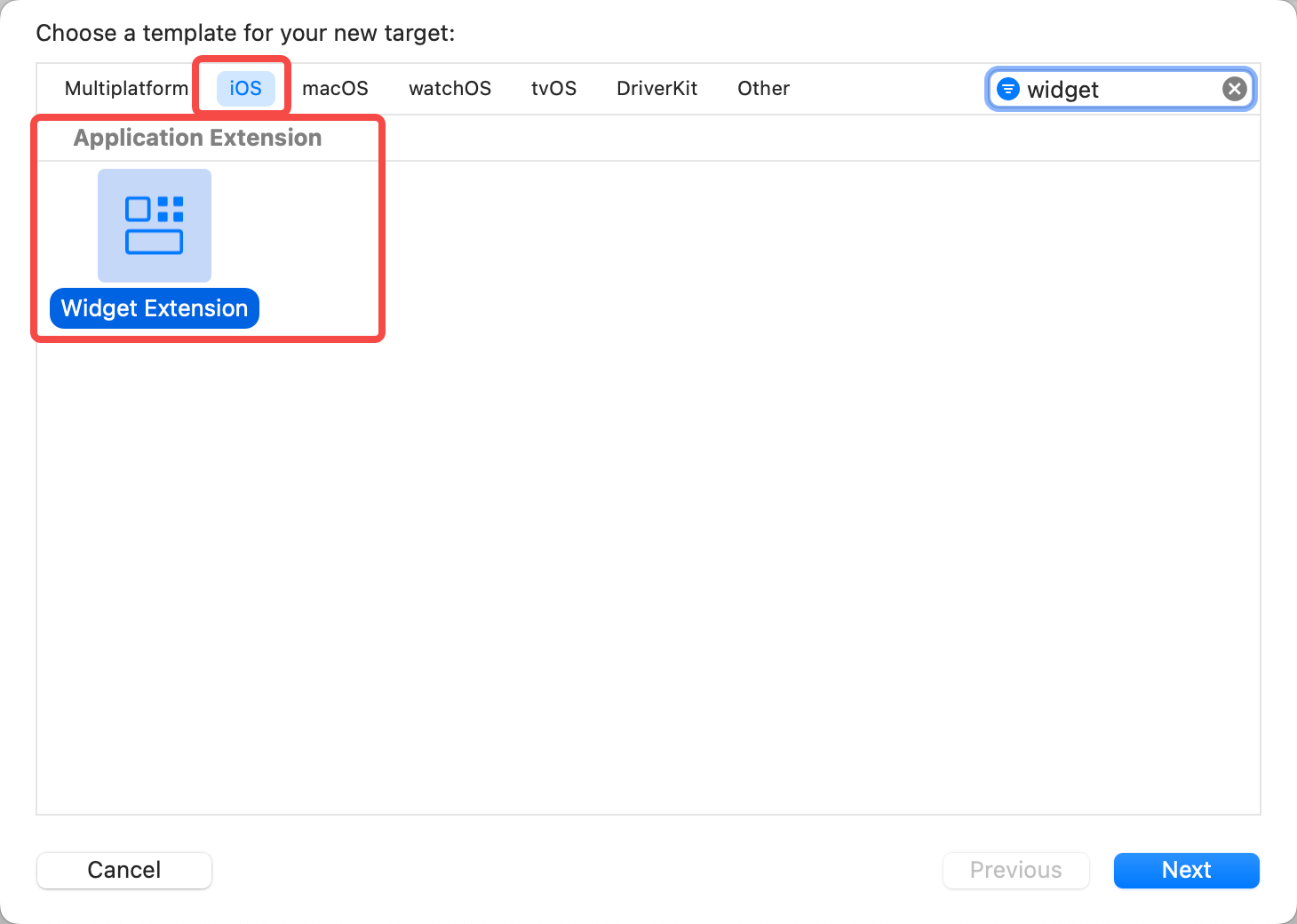
创建 Widget,选择 File -> New -> Target -> Widget Extension。
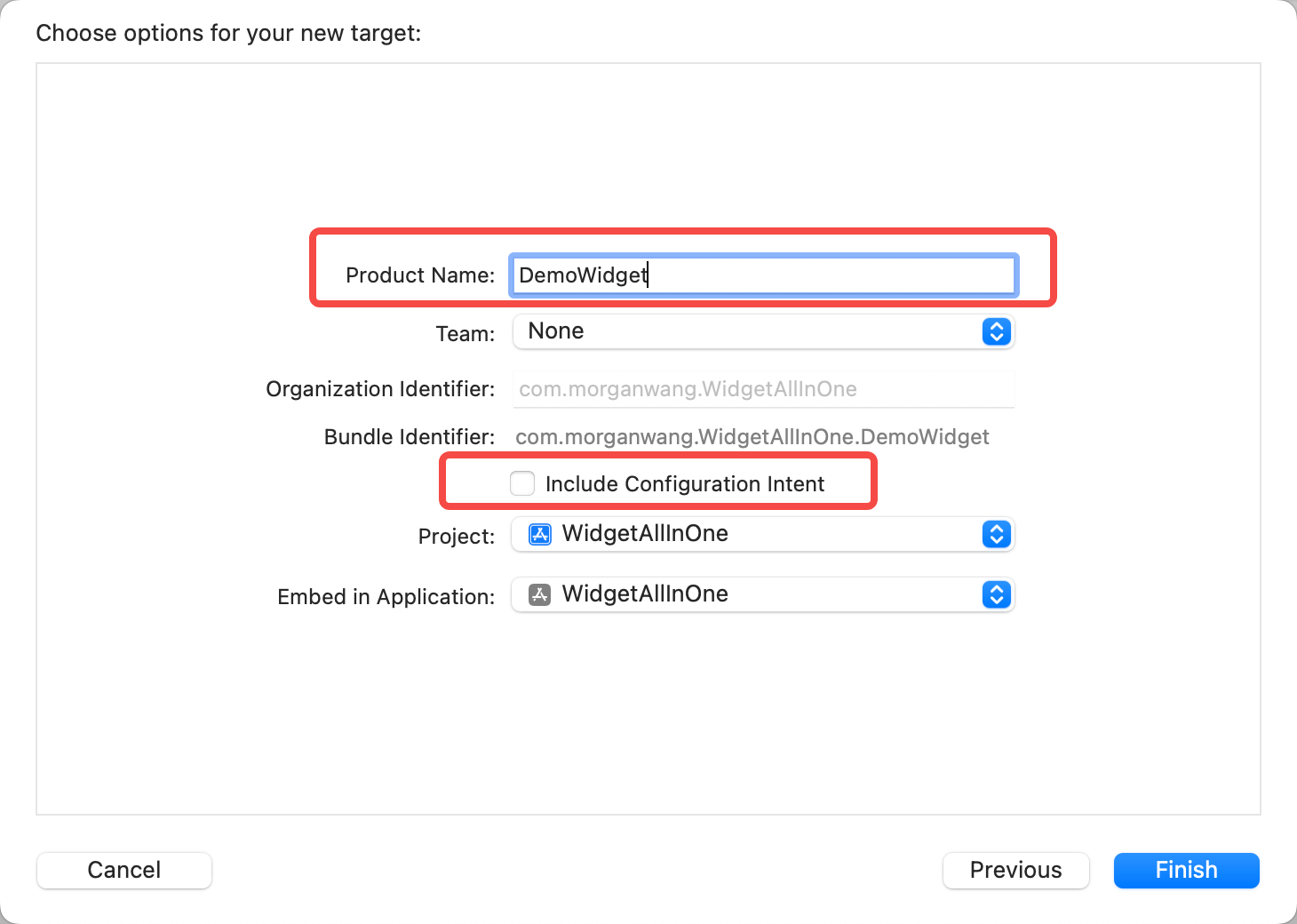
点击下一步,输入 Widget 的名字,取消勾选Include Configuration Intent。
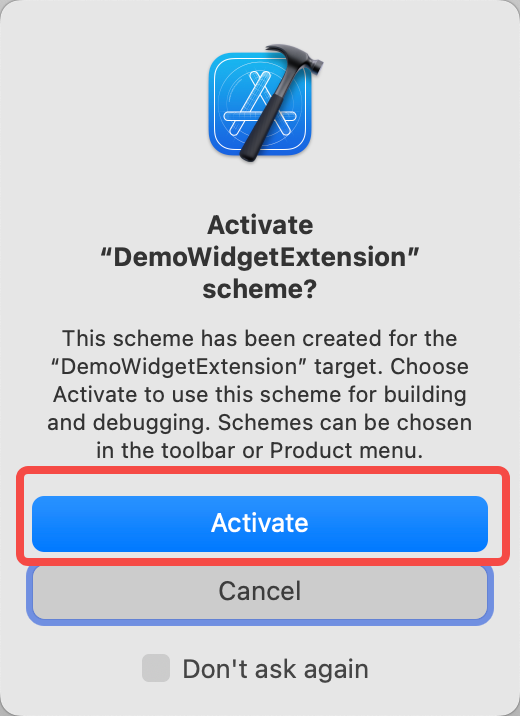
点击下一步,会出现是否切换 Target 的提示,如下,点击Activate,切换到 Widget Target;
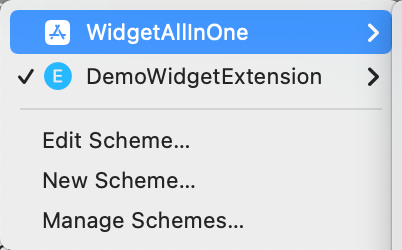
上面的步骤点击 Activate或者取消都可以;点击 Activate 是 Xcode主动把 Target切换到 Widget,点击取消是保持当前 Target。随时可以手动切换。
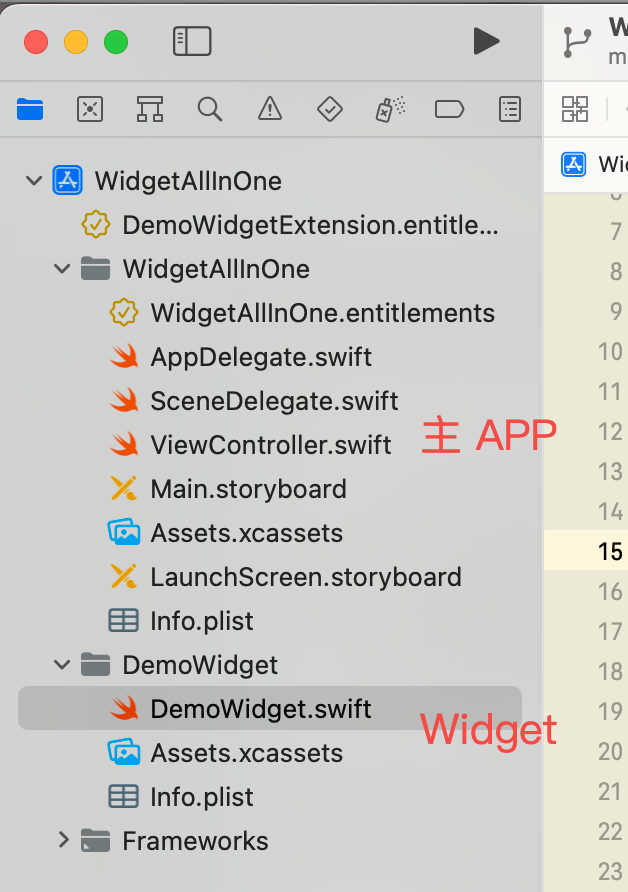
这样 Widget 就创建好了,来看下目前项目的结构,如下
再来看下,Widget 中.swift 文件的代码,入口和代理方法都在这个类中:
其中分为几个部分,如下
TimeLineProvider,protocol 类型定义了三个必须实现的方法,用于 Widget 的默认展示和何时刷新
func placeholder(in context: Context) -> SimpleEntryfunc getSnapshot(in context: Context, completion: @escaping (SimpleEntry) -> ())这个方法定义Widget预览中如何展示,所以提供默认值要在这里func getTimeline(in context: Context, completion: @escaping (Timeline<Entry>) -> ())这个方法里,决定 Widget 何时刷新
TimelineEntry,这个类也是必须实现的,里面的 Date 用于判断刷新时机,如果有自定义 Intent 的话,也是从这里传值到 View
View,Widget的 View
Widget,Widget 的 title 和 description,以及 supportedFamilies都在这里设置
PreviewProvider,这个是SwiftUI 的预览,即边修改边看效果,可删除
看完上面可能还是一头雾水,不要紧,接着往下看,跟着做一两个 Widget 就明白每个部分的作用了。
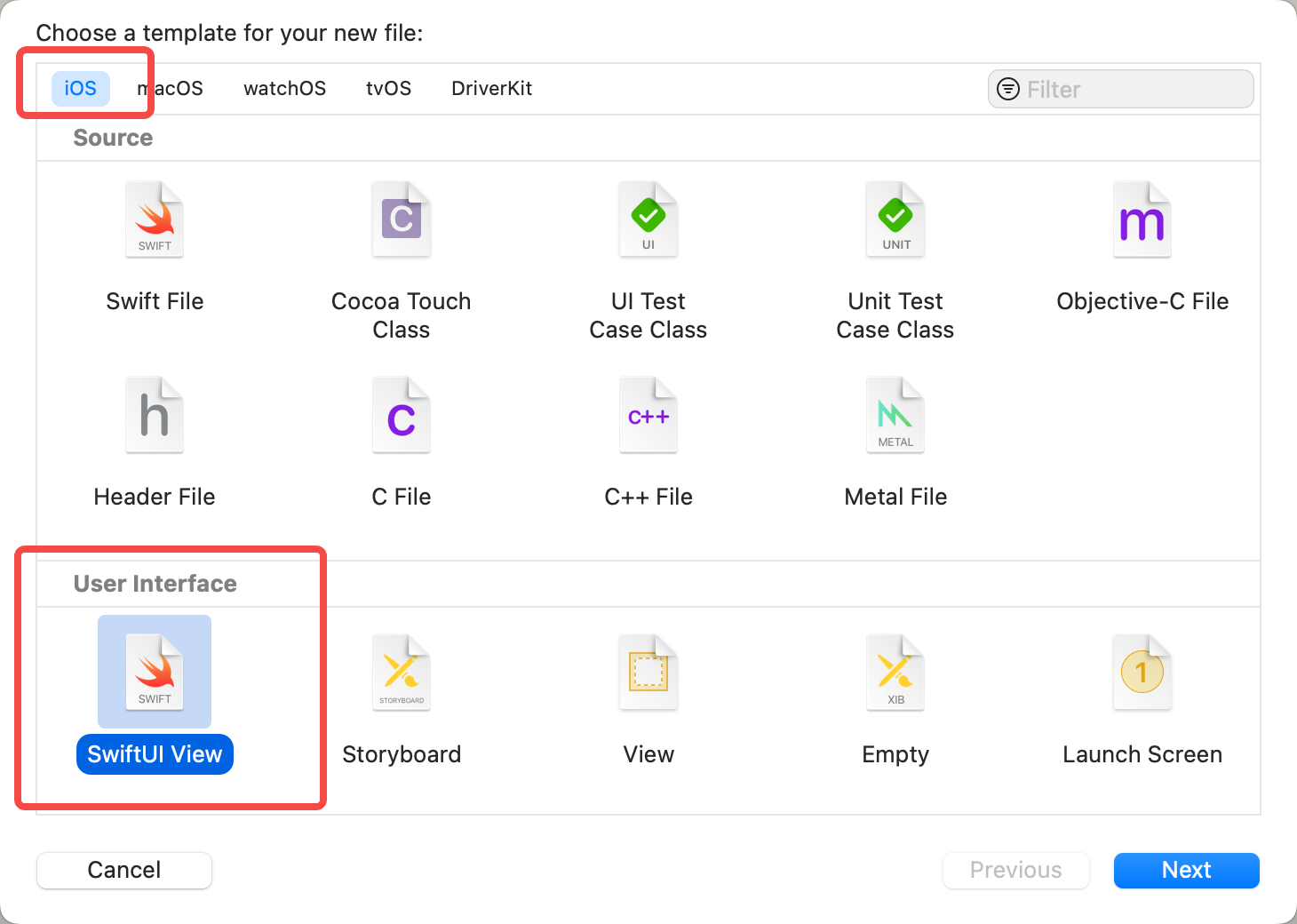
先来做一个最简单的 QQ 同步助手的 Widget,下载Tutorial1文件夹中的项目,打开,新建SwiftUIView,如下:
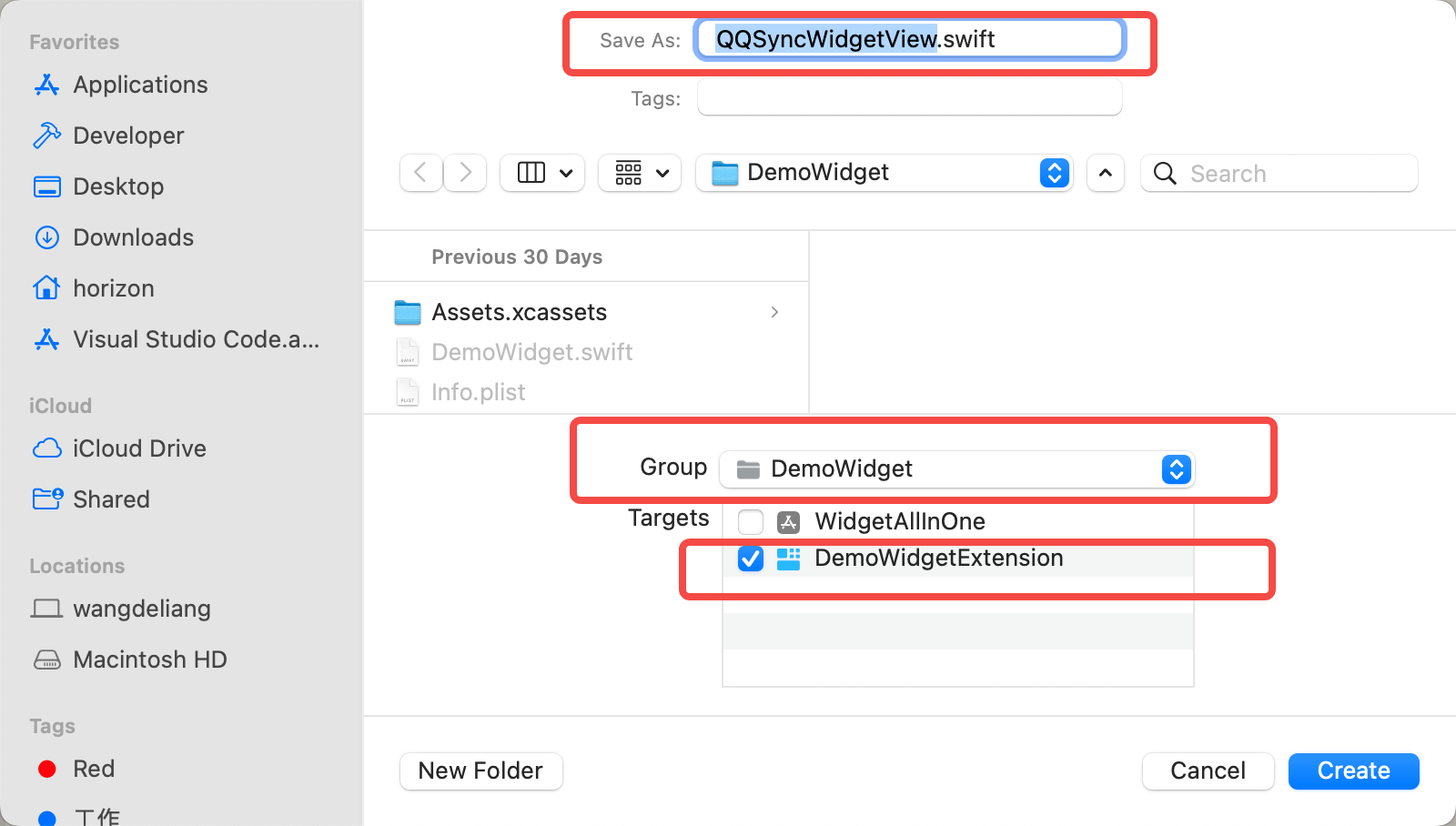
点击Next,文件名字输入QQSyncWidgetView,这里需要注意选中的 Target 是 Widget 的 Target,而不是主工程的,如下:
然后打开QQSyncWidgetView,文件内容如下:
1 2 3 4 5 6 7 8 9 10 11 12 13 14 15 16 17 18 19 20 21 22 import SwiftUIstruct QQSyncWidgetView : View var body: some View { Text ("Hello, World!" ) } } struct QQSyncWidgetView_Previews : PreviewProvider static var previews: some View { QQSyncWidgetView () } }
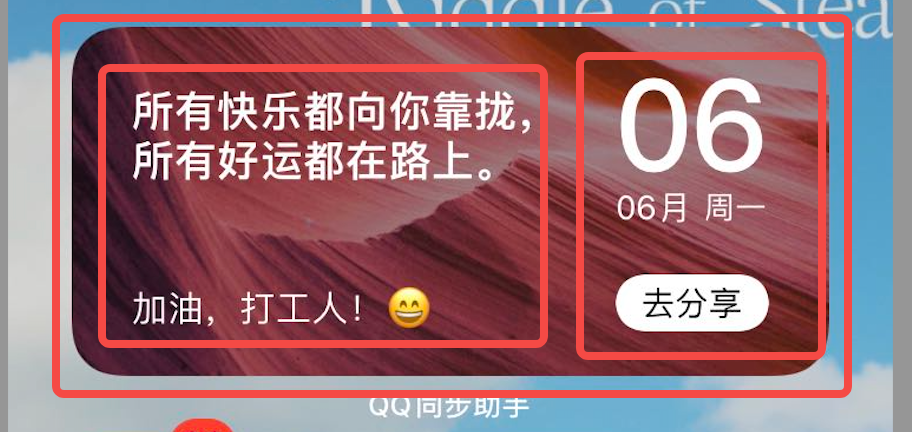
其中,QQSyncWidgetView中是SwiftUI View 的代码,即要修改布局的地方;QQSyncWidgetView_Previews是控制预览 View 的,可以删除。然后来看要实现的 QQ 同步助手的 Widget包含有哪些内容:
如上可以分为三个部分,背景图片、左侧文字 View、右侧文字 View,背景图片和两个 View 之间前后关系用 ZStack 的实现,两个 View 之间左右关系用 HStack,View 里面的文字的上下布局是 VStack,测试用的资源文件放在QQSyncImages文件夹下。
SwiftUI的内容可以参考斯坦福老爷子的教程,链接如下:
填充内容后大致如下:
1
2
3
4
5
6
7
8
9
10
11
12
13
14
15
16
17
18
19
20
21
22
23
24
25
26
27
28
29
30
31
32
33
34
35
36
37
38
39
40
41
42
43
44
45
46
47
48
49
50
51
52
53
54
55
56
57
58
59
struct QQSyncWidgetView : View ZStack { Image ("widget_background_test" ) .resizable() HStack { Spacer () VStack (alignment: .leading) { Spacer () Text ("所有快乐都向你靠拢,所有好运都在路上。" ) .font(.system(size: 19.0 )) .fontWeight(.semibold) .minimumScaleFactor(0.5 ) .foregroundColor(.white) Spacer () Text ("加油,打工人!😄" ) .font(.system(size: 16.0 )) .minimumScaleFactor(0.5 ) .foregroundColor(.white) Spacer () } Spacer () VStack { Spacer () Text ("06" ) .font(.system(size: 50.0 )) .fontWeight(.semibold) .foregroundColor(.white) .padding(EdgeInsets (top: - 10.0 , leading: 0.0 , bottom: - 10.0 , trailing: 0.0 )) Text ("06月 周一" ) .lineLimit(1 ) .minimumScaleFactor(0.5 ) .font(.system(size: 14.0 )) .foregroundColor(.white) Spacer () Text ("去分享" ) .fixedSize() .font(.system(size: 14.0 )) .padding(EdgeInsets (top: 5.0 , leading: 20.0 , bottom: 5.0 , trailing: 20.0 )) .background(.white) .foregroundColor(.black) .cornerRadius(12.0 ) Spacer () } Spacer () } .padding(EdgeInsets (top: 0.0 , leading: 10.0 , bottom: 0.0 , trailing: 10.0 )) } }
然后修改入口,打开DemoWidget.swift,其中DemoWidgetEntryView是组件显示的 View,所以这里修改为刚刚创建的QQSyncWidgetView,修改如下:
1
2
3
4
5
6
7
8
9
struct DemoWidgetEntryView : View var entry: Provider .Entry var body: some View { QQSyncWidgetView () } }
效果如下:
效果已经和 QQ 同步助手的类似,但是上面的代码还需要再优化一下,类太臃肿;可以把每个VStack单独封装成一个 view,也能方便复用。创建SwiftUIView 命名为QQSyncQuoteTextView用于Widget左半边 的 view 展示;创建右半边的 view 命名为QQSyncDateShareView,最终代码为:
QQSyncQuoteTextView类:
1
2
3
4
5
6
7
8
9
10
11
12
13
14
15
16
17
18
19
20
21
22
23
24
import SwiftUIstruct QQSyncQuoteTextView : View var body: some View { VStack (alignment: .leading) { Spacer () Text ("所有快乐都向你靠拢,所有好运都在路上。" ) .font(.system(size: 19.0 )) .fontWeight(.semibold) .minimumScaleFactor(0.5 ) .foregroundColor(.white) Spacer () Text ("加油,打工人!😄" ) .font(.system(size: 16.0 )) .minimumScaleFactor(0.5 ) .foregroundColor(.white) Spacer () } } }
QQSyncDateShareView类:
1
2
3
4
5
6
7
8
9
10
11
12
13
14
15
16
17
18
19
20
21
22
23
24
25
26
27
28
29
30
import SwiftUIstruct QQSyncDateShareView : View var body: some View { VStack { Spacer () Text ("06" ) .font(.system(size: 50.0 )) .fontWeight(.semibold) .foregroundColor(.white) .padding(EdgeInsets (top: - 10.0 , leading: 0.0 , bottom: - 10.0 , trailing: 0.0 )) Text ("06月 周一" ) .lineLimit(1 ) .minimumScaleFactor(0.5 ) .font(.system(size: 14.0 )) .foregroundColor(.white) Spacer () Text ("去分享" ) .fixedSize() .font(.system(size: 14.0 )) .padding(EdgeInsets (top: 5.0 , leading: 20.0 , bottom: 5.0 , trailing: 20.0 )) .background(.white) .foregroundColor(.black) .cornerRadius(12.0 ) Spacer () } } }
最后修改QQSyncWidgetView为:
1
2
3
4
5
6
7
8
9
10
11
12
13
14
15
16
17
18
19
20
21
22
23
import SwiftUIstruct QQSyncWidgetView : View var body: some View { ZStack { Image ("widget_background_test" ) .resizable() HStack { QQSyncQuoteTextView () QQSyncDateShareView () } .padding(EdgeInsets (top: 0.0 , leading: 10.0 , bottom: 0.0 , trailing: 10.0 )) } } }
然后再运行,发现效果和之前相同,bingo。
再来看【widget 大小的设置】,目前开发的 Widget 在 Medium 大小时, 显示是正好的,但是还有Small和Large的大小,显示都是不正常的,那这个是如何设置的呢?怎么针对不同大小,设置显示不同的内容?
设置不同大小不同内容的Widget,需要使用WidgetFamily,使用需要导入WidgetKit,比如设置Small 时 Meidum 的右半部分,Medium 时显示不变,要怎么做呢?
在要设置的类中导入WidgetKit
声明属性@Environment(\.widgetFamily) var family: WidgetFamily
使用Switch枚举 family
注:
@Environment是使用 SwiftUI本身预定义的key,更多关于@Environment的内容可以参考下面两个链接:
具体代码如下:
1
2
3
4
5
6
7
8
9
10
11
12
13
14
15
16
17
18
19
20
21
22
23
24
25
26
27
28
29
30
31
32
33
34
35
36
37
import SwiftUIimport WidgetKitstruct QQSyncWidgetView : View @Environment (\.widgetFamily) var family: WidgetFamily var body: some View { ZStack { Image ("widget_background_test" ) .resizable() switch family { case .systemSmall: QQSyncDateShareView () case .systemMedium: HStack { QQSyncQuoteTextView () QQSyncDateShareView () } .padding(EdgeInsets (top: 0.0 , leading: 10.0 , bottom: 0.0 , trailing: 10.0 )) default : QQSyncQuoteTextView () } } } }
运行查看效果,如下:
发现效果和预期一样,但是代码看起来真的有点丑,同样再优化一下,封装QQSyncWidgetMedium和QQSyncWidgetSmall两个类,如下:
1
2
3
4
5
6
7
8
9
10
11
12
13
14
15
import SwiftUIstruct QQSyncWidgetSmall : View var body: some View { ZStack { Image ("widget_background_test" ) .resizable() QQSyncDateShareView () } } }
1
2
3
4
5
6
7
8
9
10
11
12
13
14
15
16
17
18
19
20
21
22
23
24
25
import SwiftUIstruct QQSyncWidgetMedium : View var body: some View { ZStack { Image ("widget_background_test" ) .resizable() HStack { QQSyncQuoteTextView () Spacer () QQSyncDateShareView () } .padding(EdgeInsets (top: 0.0 , leading: 20.0 , bottom: 0.0 , trailing: 20.0 )) } } }
然后修改QQSyncWidgetView,如下:
1
2
3
4
5
6
7
8
9
10
11
12
13
14
15
16
17
18
19
20
21
22
23
24
import SwiftUIimport WidgetKitstruct QQSyncWidgetView : View @Environment (\.widgetFamily) var family: WidgetFamily var body: some View { switch family { case .systemSmall: QQSyncWidgetSmall () case .systemMedium: QQSyncWidgetMedium () default : QQSyncWidgetMedium () } } }
再次运行,查看效果,还是预期的效果,但是代码看起来简洁明了了,如果想要添加 Large 的 View,只需要再定义QQSyncWidgetLarge类,然后在上面这个地方使用即可,方便快捷。
接着再来看笔者创建的项目,添加 Widget 时,Small、Meidum、Large都有,即使在上面的Switch family中注释掉了Small和Larget,预览时仍旧这两个尺寸仍旧在;而当添加QQ 同步助手的 Widget 时,可以看到它的 Widget 只有一个Medium尺寸的,这又是如何做到的呢?
这是通过 @main 入口处设置supportedFamilies属性实现的,supportedFamilies传入一个尺寸数组,传入几个尺寸则支持几个尺寸,而参照 QQ 同步助手的效果,只传入了.systemMedium尺寸,代码如下:
1
2
3
4
5
6
7
8
9
10
11
12
13
14
15
@main struct DemoWidget : Widget let kind: String = "DemoWidget" var body: some WidgetConfiguration { StaticConfiguration (kind: kind, provider: Provider ()) { entry in DemoWidgetEntryView (entry: entry) } .configurationDisplayName("My Widget" ) .description("This is an example widget." ) .supportedFamilies([WidgetFamily .systemMedium]) } }
上面显示的部分已经完成,接下来,再来看【日期的设置】,目前的日期是固定的,如何让日期取用手机时间,要怎么做?
需要考虑的是:
日期从哪里来?—— 可以在 Extension 中,直接使用 Date()来获取到当前的日期
日期更新了怎么通知刷新?参考cs193p-Developing Apps for iOS ,使用ObservableObject定义一个@Published修饰的属性,然后在使用的 View中使用@ObservedObject修饰的属性,这样当@Published修饰的属性有变化时,@ObservedObject修饰的属性就会变化,从而刷新界面。
代码实现如下:
首先创建swift 文件,注意,model 类创建使用的 swift,而 UI创建的类是 SwiftUI。
新建String_Extensions.swift,定义获取指定日期类型的字符串,代码如下:
1
2
3
4
5
6
7
8
9
10
11
12
13
14
15
16
17
18
19
20
21
22
23
24
25
26
27
28
29
30
31
32
33
34
35
36
37
38
39
40
41
42
43
44
45
46
47
48
49
50
51
52
53
54
55
56
57
58
59
60
61
62
63
64
65
66
67
68
69
70
71
import Foundationenum DisplayDateType case Year case Month case Day case hour case minute case second } extension String func getFormatDateStr (_ type : DisplayDateType )String { let dateFormatter = DateFormatter () dateFormatter.locale = Locale .current dateFormatter.dateFormat = "yyyy-MM-dd HH:mm:ss" guard let formatDate = dateFormatter.date(from: self ) else { return "" } let calendar = Calendar .current _ = calendar.component(.era, from: formatDate) let year = calendar.component(.year, from: formatDate) let month = calendar.component(.month, from: formatDate) let day = calendar.component(.day, from: formatDate) let hour = calendar.component(.hour, from: formatDate) let minute = calendar.component(.minute, from: formatDate) let second = calendar.component(.second, from: formatDate) switch type { case .Year : return String (format: "%.2zd" , year) case .Month : return String (format: "%.2zd" , month) case .Day : return String (format: "%.2zd" , day) case .hour: return String (format: "%.2zd" , hour) case .minute: return String (format: "%.2zd" , minute) case .second: return String (format: "%.2zd" , second) } } func getWeekday ()String { let dateFormatter = DateFormatter () dateFormatter.locale = Locale .current dateFormatter.dateFormat = "yyyy-MM-dd HH:mm:ss" guard let formatDate = dateFormatter.date(from: self ) else { return "" } let calendar = Calendar .current let weekDay = calendar.component(.weekday, from: formatDate) switch weekDay { case 1 : return "周日" case 2 : return "周一" case 3 : return "周二" case 4 : return "周三" case 5 : return "周四" case 6 : return "周五" case 7 : return "周六" default : return "" } } }
新建QQSyncWidgetDateItem.swift类,用于获取年、月、日、周、时、分、秒的 String
1
2
3
4
5
6
7
8
9
10
11
12
13
14
15
16
17
18
19
20
21
22
23
24
25
26
27
28
29
30
31
32
33
34
35
36
37
38
39
40
41
42
43
44
45
46
import Foundationstruct QQSyncWidgetDateItem var year: String var month: String var day: String var week: String var hour: String var minute: String var second: String static func generateItem ()QQSyncWidgetDateItem { let dateStr = date2String(date: Date ()) let year = dateStr.getFormatDateStr(DisplayDateType .Year ) let month = dateStr.getFormatDateStr(DisplayDateType .Month ) let day = dateStr.getFormatDateStr(DisplayDateType .Day ) let week = dateStr.getWeekday() let hour = dateStr.getFormatDateStr(DisplayDateType .hour) let minute = dateStr.getFormatDateStr(DisplayDateType .minute) let second = dateStr.getFormatDateStr(DisplayDateType .second) let item = QQSyncWidgetDateItem (year: year, month: month, day: day, week: week, hour: hour, minute: minute, second: second) return item } static func date2String (date :Date , dateFormat :String = "yyyy-MM-dd HH:mm:ss" )String { let formatter = DateFormatter () formatter.locale = Locale .init (identifier: "zh_CN" ) formatter.dateFormat = dateFormat let date = formatter.string(from: date) return date } }
新建QQSyncWidgetDateShareItem.swift,类似于 Util,把 model 转为 view 直接能显示的逻辑和响应点击的逻辑都可以放入这个类
1
2
3
4
5
6
7
8
9
10
11
12
13
14
15
16
17
18
19
20
21
22
23
import Foundationimport SwiftUIclass QQSyncWidgetDateShareItem : ObservableObject @Published private var dateItem = QQSyncWidgetDateItem .generateItem() func dateShareStr ()String { let resultStr = dateItem.month + "月 " + dateItem.week return resultStr } func dayStr ()String { return dateItem.day } }
然后修改QQSyncDateShareView类,添加QQSyncWidgetDateShareItem属性,固定的日期改为从QQSyncWidgetDateShareItem获取
1
2
3
4
5
6
7
8
9
10
11
12
13
14
15
16
17
18
19
20
21
22
23
24
25
26
27
28
29
30
31
32
import SwiftUIstruct QQSyncDateShareView : View @ObservedObject var dateShareItem: QQSyncWidgetDateShareItem var body: some View { VStack { Spacer () Text (dateShareItem.dayStr()) .font(.system(size: 50.0 )) .fontWeight(.semibold) .foregroundColor(.white) .padding(EdgeInsets (top: - 10.0 , leading: 0.0 , bottom: - 10.0 , trailing: 0.0 )) Text (dateShareItem.dateShareStr()) .lineLimit(1 ) .minimumScaleFactor(0.5 ) .font(.system(size: 14.0 )) .foregroundColor(.white) Spacer () Text ("去分享" ) .fixedSize() .font(.system(size: 14.0 )) .padding(EdgeInsets (top: 5.0 , leading: 20.0 , bottom: 5.0 , trailing: 20.0 )) .background(.white) .foregroundColor(.black) .cornerRadius(12.0 ) Spacer () } } }
然后修改有调用QQSyncDateShareView的地方,QQSyncWidgetSmall、QQSyncWidgetMedium中都添加属性声明代码,并且修改传入参数;然后修改有引用这两个类的地方即QQSyncWidgetView,也添加属性声明修改传入参数;最后再修改DemoWidget类中使用了DemoWidgetEntryView的地方,修改为如下:
1
2
3
4
5
6
7
8
9
struct DemoWidgetEntryView : View var entry: Provider .Entry var body: some View { QQSyncWidgetView (dateShareItem: QQSyncWidgetDateShareItem ()) } }
最后修改刷新时机,即何时刷新 widget 数据,是TimeLineProvider中的getTimeline(in context: Context, completion: @escaping (Timeline<Entry>) -> ())方法控制的,修改成每隔2个小时刷新。
1
2
3
4
5
6
7
8
9
func getTimeline (in context : Context , completion : @escaping (Timeline <Entry >) -> ()) let entry = SimpleEntry (date: Date ()) let expireDate = Calendar .current.date(byAdding: .hour, value: 2 , to: Date ()) ?? Date () let timeline = Timeline (entries: [entry], policy: .after(expireDate)) completion(timeline) }
然后运行调试,修改日期,就会发现,widget 展示的日期数据随着手机日期的修改也跟着变了,done。
对比 QQ 同步助手的 Widget,可以发现,每隔一段时间,图片和文字就自动变化了一次。接下来一起看下这个效果怎么做,背景图片的变化和文字的变化类似都是网络请求,然后更新数据,这里就仅以文字的更新作为示例。
首先找一个随机名言的接口,可以参考https://github.com/vv314/quotes,这里选择里面一言的接口,接口为:https://v1.hitokoto.cn/。接口找好之后,来看下 widget 网络请求怎么实现。
新建 Network 文件夹,在 Network文件夹下新建NetworkClient.swift,用于封装URLSession网络请求,代码如下:
1
2
3
4
5
6
7
8
9
10
11
12
13
14
15
16
17
18
19
20
21
22
23
24
25
26
27
import Foundationpublic final class NetworkClient private let session: URLSession = .shared enum NetworkError : Error case noData } func executeRequest (request : URLRequest , completion : @escaping (Result <Data , Error >) -> Void ) session.dataTask(with: request) { data, response, error in if let error = error { completion(.failure(error)) return } guard let data = data else { completion(.failure(NetworkError .noData)) return } completion(.success(data)) }.resume() } }
在 Network文件夹下新建URLRequest+Quote.swift,用于生成Quote 的 URLRequest,代码如下:
1
2
3
4
5
6
7
8
9
10
11
import Foundationextension URLRequest private static var baseURLStr: String { return "https://v1.hitokoto.cn/" } static func quoteFromNet ()URLRequest { .init (url: URL (string: baseURLStr)! ) } }
然后参照返回数据格式,创建返回的 model 类,创建QuoteResItem.swift,返回数据中只用到了 hitokoto字段,所以只需要定义这个字段即可,代码如下:
1
2
3
4
5
6
7
8
9
10
11
12
13
14
15
16
17
18
19
20
21
22
23
24
25
26
27
import Foundationstruct QuoteResItem : Codable var hitokoto: String static func generateItem ()QuoteResItem { let item = QuoteResItem (hitokoto: "所有快乐都向你靠拢,所有好运都在路上" ) return item } }
再在在 Network文件夹下新建QuoteService.swift,定义外部调用的接口,内部封装请求逻辑,代码如下:
1
2
3
4
5
6
7
8
9
10
11
12
13
14
15
16
17
18
19
20
21
22
23
24
25
26
27
28
29
30
import Foundationpublic struct QuoteService static func getQuote (client : NetworkClient , completion : ((QuoteResItem ) -> Void )? ) quoteRequest(.quoteFromNet(), on: client, completion: completion) } private static func quoteRequest (_ request : URLRequest , on client : NetworkClient , completion : ((QuoteResItem ) -> Void )? ) { client.executeRequest(request: request) { result in switch result { case .success(let data): let decoder = JSONDecoder () do { let quoteItem = try decoder.decode(QuoteResItem .self , from: data) completion? (quoteItem) } catch { print (error.localizedDescription) } case .failure(let error): print (error.localizedDescription) } } } }
然后添加调用的入口,在添加调用之前,需要考虑下使用的场景,和日期相同,定义一个 Published修饰的属性,然后在使用的地方,使用定义@ObservedObject修饰的属性来监听变化。
创建QQSyncWidgetQuoteShareItem.swift,用于处理 Quote的数据,代码如下:
1
2
3
4
5
6
7
8
9
10
11
12
13
14
15
import Foundationclass QQSyncWidgetQuoteShareItem : ObservableObject @Published private var quoteItem = QuoteResItem .generateItem() func quoteStr ()String { return quoteItem.hitokoto } func updateQuoteItem (_ item : QuoteResItem ) self .quoteItem = item } }
在QQSyncQuoteTextView.swift中添加属性,并修改使用,代码如下
1
2
3
4
5
6
7
8
9
10
11
12
13
14
15
16
17
18
19
20
21
22
23
24
25
26
import SwiftUIstruct QQSyncQuoteTextView : View @ObservedObject var quoteShareItem: QQSyncWidgetQuoteShareItem var body: some View { VStack (alignment: .leading) { Spacer () Text (quoteShareItem.quoteStr()) .font(.system(size: 19.0 )) .fontWeight(.semibold) .minimumScaleFactor(0.5 ) .foregroundColor(.white) Spacer () Text ("加油,打工人!😄" ) .font(.system(size: 16.0 )) .minimumScaleFactor(0.5 ) .foregroundColor(.white) Spacer () } } }
然后修改QQSyncWidgetMedium.swift和QQSyncWidgetView.swift中的报错,和上面类似,添加@ObservedObject var quoteShareItem: QQSyncWidgetQuoteShareItem,修改传入参数。
最后再修改DemoWidget.swift
修改SimpleEntry,添加定义的QQSyncWidgetQuoteShareItem属性
修改DemoWidgetEntryView,添加传入参数entry.quoteShareItem
修改Provider
placeholder(in context: Context) -> SimpleEntry添加传入参数,使用默认值getSnapshot(in context: Context, completion: @escaping (SimpleEntry) -> ())添加传入参数,使用默认值getTimeline(in context: Context, completion: @escaping (Timeline<Entry>) -> ())方法——添加网络请求的调用,用网络返回对象生成对应的QQSyncWidgetQuoteShareItem,传入参数使用生成的 item
代码如下:
1
2
3
4
5
6
7
8
9
10
11
12
13
14
15
16
17
18
19
20
21
22
23
24
25
26
27
28
29
30
31
32
33
34
35
36
37
38
struct Provider : TimelineProvider func placeholder (in context : Context )SimpleEntry { SimpleEntry (date: Date (), quoteShareItem: QQSyncWidgetQuoteShareItem ()) } func getSnapshot (in context : Context , completion : @escaping (SimpleEntry ) -> ()) let entry = SimpleEntry (date: Date (), quoteShareItem: QQSyncWidgetQuoteShareItem ()) completion(entry) } func getTimeline (in context : Context , completion : @escaping (Timeline <Entry >) -> ()) QuoteService .getQuote(client: NetworkClient ()) { quoteResItem in let quoteShareItem = QQSyncWidgetQuoteShareItem () quoteShareItem.updateQuoteItem(quoteResItem) let entry = SimpleEntry (date: Date (), quoteShareItem: quoteShareItem) let expireDate = Calendar .current.date(byAdding: .hour, value: 2 , to: Date ()) ?? Date () let timeline = Timeline (entries: [entry], policy: .after(expireDate)) completion(timeline) } } } struct SimpleEntry : TimelineEntry let date: Date var quoteShareItem: QQSyncWidgetQuoteShareItem } struct DemoWidgetEntryView : View var entry: Provider .Entry var body: some View { QQSyncWidgetView (dateShareItem: QQSyncWidgetDateShareItem (), quoteShareItem: entry.quoteShareItem) } }
调试查看效果,可以看到显示的文案已经改变,说明已经使用了网络返回的数据;还可以测试一下 widget 刷新的时机,上面的代码中设置了每隔两个小时刷新一下,所以可以把手机时间调后两个小时,然后再来查看下 widget 效果,可以发现文字发生了改变,说明刷新了数据,赞,完成。
最终完整效果如下:
完整代码已放在:Github 中 Tutorial2-QQ 同步助手 widget,链接:https://github.com/mokong/WidgetAllInOne
下一篇, 会先讲 WidgetBundle 的使用,然后再讲怎么实现一个支付宝 Widget效果。
参考